
GA4の内部/開発者トラフィックフィルタとGTMプレビューの関係|取り消せない設定の注意点|未経験から100日後にGTMのプロになる話【Day 77】
プレビューモードでのタグ発火確認や、発火条件の最適化はDay47・6・49で扱ってきました。今日はもう1つ、意外と見落とされている「データ品質」の観点――社内アクセスや開発中のテストアクセスをデータから除外する仕組み――を扱います。
社内アクセスがデータを汚している可能性
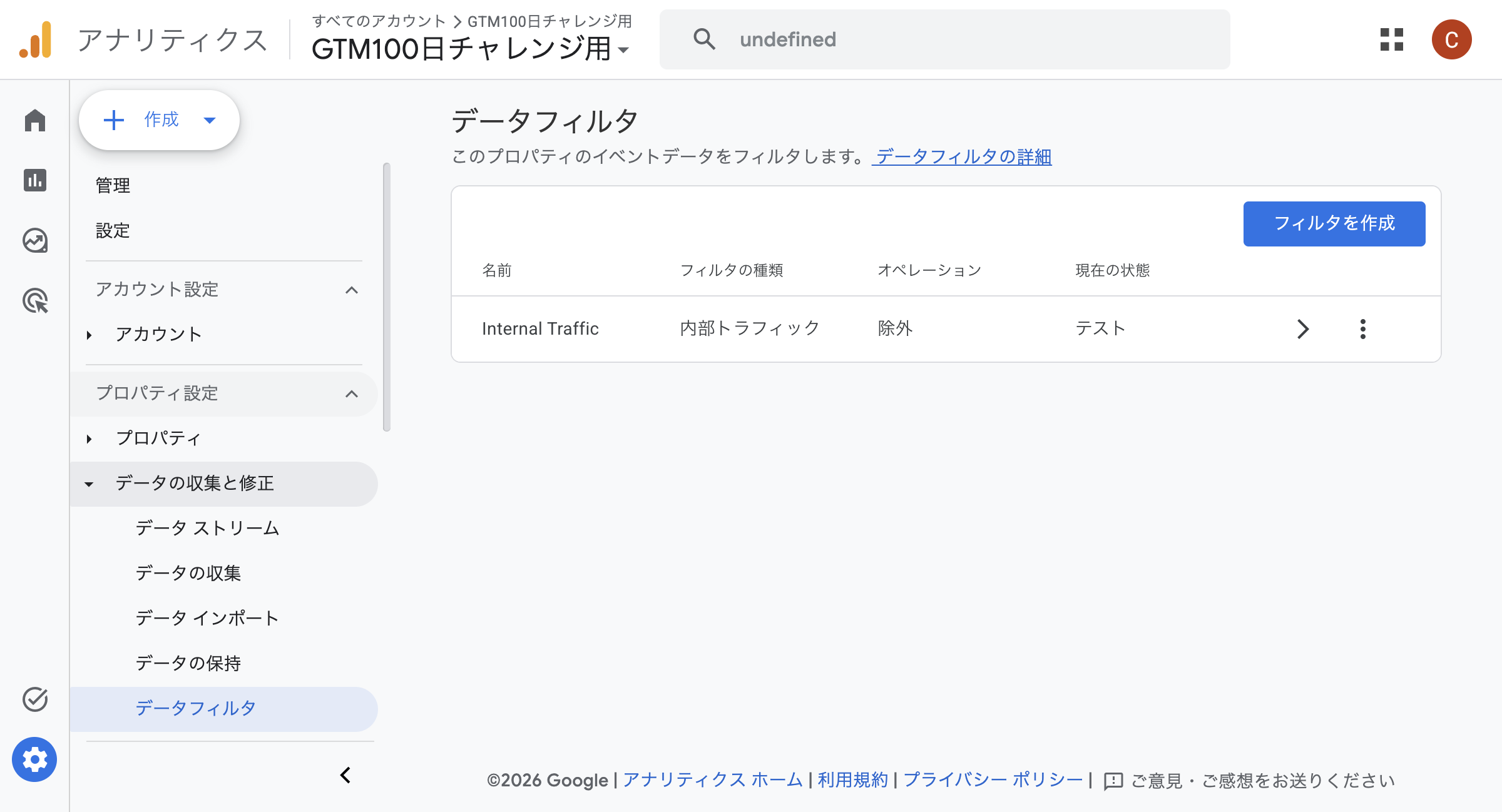
制作会社の担当者や社内スタッフが日常的にサイトを閲覧・確認していると、そのアクセスがGA4の集計にそのまま混ざり込みます。地味に見えて、特にアクセス数の少ないサイトでは無視できない誤差になります。GA4にはこれを取り除くための「データフィルタ」という仕組みがあります。
内部トラフィックフィルタと開発者トラフィックフィルタは別物
GA4のデータストリーム設定にある「内部トラフィックの定義」では、特定のIPアドレス(またはIPレンジ)からのアクセスにtraffic_type=internalという値を自動的に付与するルールを作成できます。その後、「データフィルタ」画面でこの値を持つイベントを除外するフィルタを有効化する、という2段構えです。これとは別に「開発者トラフィック」フィルタもあり、こちらはdebug_modeやdebug_eventというパラメータを見て判定します。ここでGTMとの接点が出てきます。Day6で扱ったGTMのプレビューモードは、実は接続したセッションのイベントに自動的にこのdebug_mode相当の情報を付与しており、開発者トラフィックフィルタが有効になっていれば、動作確認のためにプレビューモードで行った操作は自動的に本番集計から除外される仕組みになっています。
フィルタは「取り消せない」前提で扱う
ここが最も注意すべき点です。データフィルタを「有効」にして除外されたデータは、GA4上でもBigQueryのエクスポート先でも二度と復元できません。除外は永続的です。フィルタを新規作成したら、いきなり「有効」にせず、まず「テスト中」の状態で24〜48時間ほど様子を見て、「テストデータフィルタ名」ディメンションを使って意図した通りのトラフィックだけが判定されているかを確認してから、本番の「有効」に切り替えるようにしてください。
今日のまとめ
データ品質を高める手段は、タグの発火確認だけでなく、社内・開発トラフィックの除外というGA4側の設定にもあります。GTMのプレビューモードは開発者トラフィックフィルタと連動しますが、フィルタの有効化は取り消せない操作なので、必ずテスト状態を経てから本番反映してください。次回は、GTMの応用テクニックをさらに扱います。
INDEX
- 1日目: 未経験から100日後にGTMのプロになる話【Day 1】
〜エンジニアにもマーケターにも有効な「GTMとは何か?」〜 - 2日目: 未経験から100日後にGTMのプロになる話【Day 2】
〜GTMのアカウント作成とコンテナ設定 〜マーケターの自由への第一歩〜〜 - 3日目: 未経験から100日後にGTMのプロになる話【Day 3】
〜GTMの管理画面ツアー 〜どこに何がある?〜〜 - 4日目: 未経験から100日後にGTMのプロになる話【Day 4】
〜タグ・トリガー・変数の関係を理解する 〜GTMの三位一体〜〜 - 5日目: 未経験から100日後にGTMのプロになる話【Day 5】
〜最初のタグを作成!GA4ページビュー計測を始めよう〜 - 6日目: 未経験から100日後にGTMのプロになる話【Day 6】
〜プレビューモードとデバッグの活用 〜タグが動かない時の探偵術〜〜 - 7日目: 未経験から100日後にGTMのプロになる話【Day 7】
〜コンテナの公開とバージョン管理 〜タグ管理の黒歴史を防げ!〜〜 - 8日目: 未経験から100日後にGTMのプロになる話【Day 8】
〜クリックイベントの計測(基本編) 〜誰が、どこをクリックしたのか知りたい!〜〜 - 9日目: 未経験から100日後にGTMのプロになる話【Day 9】
〜クリックイベントの計測(応用編) 〜特定のボタンだけをトラッキングする方法〜〜 - 10日目: 未経験から100日後にGTMのプロになる話【Day 10】
〜フォーム送信のトラッキング 〜お問い合わせは本当に届いているのか?〜〜 - 11日目: 未経験から100日後にGTMのプロになる話【Day 11】
〜カスタムイベントトリガーの活用 〜dataLayerを使いこなせ!〜〜 - 12日目: 未経験から100日後にGTMのプロになる話【Day 12】
〜データレイヤー変数の活用 〜dataLayerから情報を引き出せ!〜〜 - 13日目: 未経験から100日後にGTMのプロになる話【Day 13】
〜DOM要素変数とJavaScript変数の活用 〜ページの情報をGTMで取得する〜〜 - 14日目: 未経験から100日後にGTMのプロになる話【Day 14】
〜GA4のイベント計測(基本編) 〜タグの力を最大限に活かせ!〜〜 - 15日目: 未経験から100日後にGTMのプロになる話【Day 15】
〜GA4のイベント計測(応用編) 〜カスタム定義とデータ活用を極める〜〜 - 16日目: 未経験から100日後にGTMのプロになる話【Day 16】
〜スクロール計測の設定 〜「どこまで読まれているのか?」を可視化する〜〜 - 17日目: 未経験から100日後にGTMのプロになる話【Day 17】
〜タイマートリガーの活用 〜「滞在時間」をトラッキングする方法〜〜 - 18日目: 未経験から100日後にGTMのプロになる話【Day 18】
〜要素の可視性トリガーの活用 〜「バナーは本当に見られているのか?」を計測する〜〜 - 19日目: 未経験から100日後にGTMのプロになる話【Day 19】
〜トリガー条件の組み合わせと正規表現 〜タグ発火を自由自在に操る〜〜 - 20日目: 未経験から100日後にGTMのプロになる話【Day 20】
〜変数を使った柔軟なタグ設定 〜計測の自由度を最大化する〜〜 - 21日目: 未経験から100日後にGTMのプロになる話【Day 21】
〜Google広告コンバージョンタグの設定 〜広告の成果を正しく計測する〜〜 - 22日目: 未経験から100日後にGTMのプロになる話【Day 22】
〜コンバージョンリンカーとクロスドメイン計測 〜コンバージョンの精度を向上させる方法〜〜 - 23日目: 未経験から100日後にGTMのプロになる話【Day 23】
〜Google広告リマーケティングタグの実装 〜ターゲットを精密に狙う広告配信〜〜 - 24日目: 未経験から100日後にGTMのプロになる話【Day 24】
〜Facebookピクセルの設定 〜Facebook広告のコンバージョンを正確に測定!〜〜 - 25日目: 未経験から100日後にGTMのプロになる話【Day 25】
〜その他のサードパーティタグの統合 〜Twitter・LinkedIn・TikTokの計測を一元管理〜〜 - 26日目: 未経験から100日後にGTMのプロになる話【Day 26】
〜トリガー条件の組み合わせと正規表現 〜複雑な発火条件を自在に操る〜〜 - 27日目: 未経験から100日後にGTMのプロになる話【Day 27】
〜データレイヤーを活用した高度なタグ管理 〜GTMの真価を引き出す〜〜 - 28日目: 未経験から100日後にGTMのプロになる話【Day 28】
〜ECサイト向け計測設定(Google広告&GA4)〜売れる店のタグ設定とは?〜〜 - 29日目: 未経験から100日後にGTMのプロになる話【Day 29】
〜サーバーサイドGTMの活用 〜計測の精度を次のレベルへ!〜〜 - 30日目: 未経験から100日後にGTMのプロになる話【Day 30】
〜シングルページアプリケーション(SPA)対応 〜消えたページビューを取り戻せ!〜〜 - 31日目: 未経験から100日後にGTMのプロになる話【Day 31】
〜A/Bテストの計測設定 〜どのバリエーションが勝者なのか?〜〜 - 32日目: 未経験から100日後にGTMのプロになる話【Day 32】
〜複数サイトとGTMの管理方法 〜カオスなタグ管理を整理せよ!〜〜 - 33日目: 未経験から100日後にGTMのプロになる話【Day 33】
〜ワークスペースと変更管理のベストプラクティス 〜GTMのカオスを防ぐ秘訣〜〜 - 34日目: 未経験から100日後にGTMのプロになる話【Day 34】
〜高度な分析項目のトラッキング 〜「そのデータ、本当に取れてますか?」〜〜 - 35日目: 未経験から100日後にGTMのプロになる話【Day 35】
〜他ツールとのデータ連携 〜GTMをハブにしてデータを活かせ!〜〜 - 36日目: 未経験から100日後にGTMのプロになる話【Day 36】
〜最新機能とアップデート情報 〜GTMは日々進化する!〜〜 - 37日目: 未経験から100日後にGTMのプロになる話【Day 37】
〜他のタグ管理システムとの比較 〜GTMは本当に最強なのか?〜〜 - 38日目: 未経験から100日後にGTMのプロになる話【Day 38】
〜GTMスキルを証明する方法 〜タグ管理のプロとしてのキャリアを築く!〜〜 - 39日目: 未経験から100日後にGTMのプロになる話【Day 39】
〜コミュニティと情報収集法 〜GTMの知識をアップデートし続けるには?〜〜 - 40日目: 未経験から100日後にGTMのプロになる話【Day 40】
〜最新のデジタル計測トレンド 〜GTMの未来と計測の進化〜〜 - 41日目: 未経験から100日後にGTMのプロになる話【Day 41】
〜GTM活用の未来展望 〜タグ管理はどこへ向かうのか?〜〜 - 42日目: 未経験から100日後にGTMのプロになる話【Day 42】
〜GTMスキルの発展と応用 〜タグ管理のプロフェッショナルになるには?〜〜 - 43日目: 未経験から100日後にGTMのプロになる話【Day 43】
〜GTMを活用した高度なデータ分析手法 〜タグデータを武器にする!〜〜 - 44日目: 未経験から100日後にGTMのプロになる話【Day 44】
〜最新のプライバシー規制とGTM対応 〜データ計測の未来に備えよ!〜〜 - 45日目: 未経験から100日後にGTMのプロになる話【Day 45】
〜タグ管理のガバナンスと運用ルール 〜GTMをカオスにしないために〜〜 - 46日目: 未経験から100日後にGTMのプロになる話【Day 46】
〜社内でのGTMトレーニングとナレッジ共有 〜GTMの伝道師になれ!〜〜 - 47日目: 未経験から100日後にGTMのプロになる話【Day 47】
〜データ品質管理と継続的改善 〜タグの精度を最大化せよ!〜〜 - 48日目: 未経験から100日後にGTMのプロになる話【Day 48】
〜複数タグの発火順制御と最適化 〜タグの交通整理を極めろ!〜〜 - 49日目: 未経験から100日後にGTMのプロになる話【Day 49】
〜エラーと例外ハンドリング 〜GTMのトラブルを未然に防ぐ!〜〜 - 50日目: 未経験から100日後にGTMのプロになる話【Day 50】
〜タグ管理のガバナンスと運用ルール 〜GTMを混乱から救え!〜〜 - 51日目: 未経験から100日後にGTMのプロになる話【Day 51】
〜GTM活用のベストプラクティス総集編 〜タグ管理の極意をここに集約!〜〜 - 52日目: 未経験から100日後にGTMのプロになる話【Day 52】
〜次なるステップへ!GTMのプロとして活躍するには?〜 - 53日目: 未経験から100日後にGTMのプロになる話【Day 53】
〜GTMのプロとしての実践事例紹介 〜現場での活用法を学ぶ!〜〜 - 54日目: 未経験から100日後にGTMのプロになる話【Day 54】
〜GTMの未来と進化の方向性 〜これからのタグ管理はどうなる?〜〜 - 55日目: 未経験から100日後にGTMのプロになる話【Day 55】
〜GTMマスターへの最終ステップ 〜プロフェッショナルのためのチェックリスト〜〜 - 56日目: 未経験から100日後にGTMのプロになる話【Day 56】
〜GTMを活用した実践プロジェクト紹介 〜成功事例から学ぶタグ管理の極意〜〜 - 57日目: 未経験から100日後にGTMのプロになる話【Day 57】
〜GTMプロフェッショナルとしての最終ステップ 〜100日後のゴールに向けて!〜〜 - 58日目: 未経験から100日後にGTMのプロになる話【Day 58】
〜GTMを使いこなす最終章!実務での総仕上げ〜 - 59日目: 未経験から100日後にGTMのプロになる話【Day 59】
〜GTMの応用テクニック!さらに上級者へ〜 - 60日目: 未経験から100日後にGTMのプロになる話【Day 60】
〜GTMを活用したマーケティング戦略の構築 〜データドリブンな意思決定を実現!〜〜 - 61日目: 未経験から100日後にGTMのプロになる話【Day 61】
〜GTMの未来と新たなチャレンジ 〜タグ管理の次なるステージへ〜〜 - 62日目: 未経験から100日後にGTMのプロになる話【Day 62】
〜GTMを活用した高度なデータ分析と最適化 〜データを武器にする!〜〜 - 63日目: 未経験から100日後にGTMのプロになる話【Day 63】
〜GTMを活かしたデジタルマーケティング戦略 〜データドリブンな成功への道〜〜 - 64日目: 未経験から100日後にGTMのプロになる話【Day 64】
〜GTMを活用したA/Bテストの計測方法〜 - 65日目: 未経験から100日後にGTMのプロになる話【Day 65】
〜GTMでYouTube動画のトラッキングをする方法〜 - 66日目: 未経験から100日後にGTMのプロになる話【Day 66】
〜GTMで外部リンクとPDFダウンロードの計測〜 - 67日目: 未経験から100日後にGTMのプロになる話【Day 67】
〜GTMを活用した電話リンク・メールリンクの計測〜 - 68日目: 未経験から100日後にGTMのプロになる話【Day 68】
〜GTMでサーバーサイド計測を始める方法〜 - 69日目: 未経験から100日後にGTMのプロになる話【Day 69】
〜GTMのサーバーサイド環境を設定する〜 - 70日目: 未経験から100日後にGTMのプロになる話【Day 70】
〜GTMサーバーサイドと広告タグの連携〜 - 71日目: 未経験から100日後にGTMのプロになる話【Day 71】
〜GTMのサーバーサイド計測の課題と解決策〜 - 72日目: 未経験から100日後にGTMのプロになる話【Day 72】
〜GTMを活用したエンタープライズ向けタグ管理の手法〜 - 73日目: 未経験から100日後にGTMのプロになる話【Day 73】
〜GTMのタグがSEOやページ速度に与える影響〜 - 74日目: 未経験から100日後にGTMのプロになる話【Day 74】
〜GTMの最新トレンドと今後の展望〜 - 75日目: 未経験から100日後にGTMのプロになる話【Day 75】
〜GTMの便利なTips&裏技集〜 - 76日目: 未経験から100日後にGTMのプロになる話【Day 76】
〜GTMの運用ルールを確立し、チームで活用する方法〜 - 77日目: 未経験から100日後にGTMのプロになる話【Day 77】
〜GTMのデータ品質管理と精度向上の方法〜 - 78日目: 未経験から100日後にGTMのプロになる話【Day 78】
〜GTMスキルを活かしてキャリアアップする方法〜 - 79日目: 未経験から100日後にGTMのプロになる話【Day 79】
〜GTMの知識をアウトプットして自分の価値を高める〜 - 80日目: 未経験から100日後にGTMのプロになる話【Day 80】
〜GTM100日チャレンジの総まとめ【応用編】〜 - 81日目: 未経験から100日後にGTMのプロになる話【Day 81】
〜【実践編】ECサイトのGTM設定とコンバージョン最適化〜 - 82日目: 未経験から100日後にGTMのプロになる話【Day 82】
〜【実践編】SaaSビジネスにおけるGTMの活用〜 - 83日目: 未経験から100日後にGTMのプロになる話【Day 83】
〜【実践編】BtoBサイトでのタグ管理とリード計測〜 - 84日目: 未経験から100日後にGTMのプロになる話【Day 84】
〜【実践編】メディアサイトでのGTM活用とエンゲージメント分析〜 - 85日目: 未経験から100日後にGTMのプロになる話【Day 85】
〜【実践編】GTMを活用した広告効果測定の最適化〜 - 86日目: 未経験から100日後にGTMのプロになる話【Day 86】
〜【実践編】GTMのA/Bテスト活用法とデータ検証〜 - 87日目: 未経験から100日後にGTMのプロになる話【Day 87】
〜【実践編】GTMのデータ活用とBIツールとの連携〜 - 88日目: 未経験から100日後にGTMのプロになる話【Day 88】
〜【実践編】GTMを活用したファーストパーティデータ戦略と未来のマーケティング〜 - 89日目: 未経験から100日後にGTMのプロになる話【Day 89】
〜GTM100日チャレンジの総まとめ【最終回】〜 - 90日目: 未経験から100日後にGTMのプロになる話【Day 90】
〜GTMのプロフェッショナルとしての卒業式!〜 - 91日目: 未経験から100日後にGTMのプロになる話【Day 91】
〜【実践編】EC・BtoB・メディアのGTM活用ケーススタディ〜 - 92日目: 未経験から100日後にGTMのプロになる話【Day 92】
〜【最新情報】GTMのアップデートと今後のトレンド〜 - 93日目: 未経験から100日後にGTMのプロになる話【Day 93】
〜【未来展望】GTMを活用した未来のマーケティング戦略〜 - 94日目: 未経験から100日後にGTMのプロになる話【Day 94】
〜【未来展望】次世代のデータ分析とGTMの役割〜 - 95日目: 未経験から100日後にGTMのプロになる話【Day 95】
〜【実践編】データ活用を最大化するGTM×クラウド連携戦略〜 - 96日目: 未経験から100日後にGTMのプロになる話【Day 96】
〜【未来展望】データドリブンマーケティングの未来とGTMの役割〜 - 97日目: 未経験から100日後にGTMのプロになる話【Day 97】
〜【実践編】GTMを活用した高度なトラッキング戦略〜 - 98日目: 未経験から100日後にGTMのプロになる話【Day 98】
〜【実践編】GTMを活用したプライバシー保護とデータ管理のベストプラクティス〜 - 99日目: 未経験から100日後にGTMのプロになる話【Day 99】
〜【最終回】GTM100日チャレンジの総まとめとデータ計測の未来〜 - 100日目: 未経験から100日後にGTMのプロになる話【Day 100】
〜GTM100日チャレンジの卒業式!データ計測のプロフェッショナルへ〜